Где взять адрес скрипта для Google Таблиц
Код скрипта, развёртывание веб-приложения и что делать, если строки не появляются
Где взять доступ в Google Таблицах
- Создайте Google Таблицу или откройте готовую: заявки пишутся на первый лист
- В меню таблицы выберите «Расширения» → «Apps Script»
- Удалите текст в редакторе, вставьте код из блока «Код скрипта» на вкладке «Настройка» интеграции и сохраните
- «Начать развертывание» → «Новое развертывание», тип «Веб-приложение», в поле «У кого есть доступ» выберите «Все»
- Разрешите скрипту доступ к таблице и скопируйте «URL веб-приложения»: он заканчивается на /exec
Код скрипта один на всех, править его не нужно. В настройку вставляется только адрес веб-приложения, он заканчивается на /exec.
Что заполнить в кабинете
Всё это заполняется на вкладке «Настройка» интеграции в разделе «Connect». Там же в блоке «Поля формы» впишите, как поля называются в вашей форме.
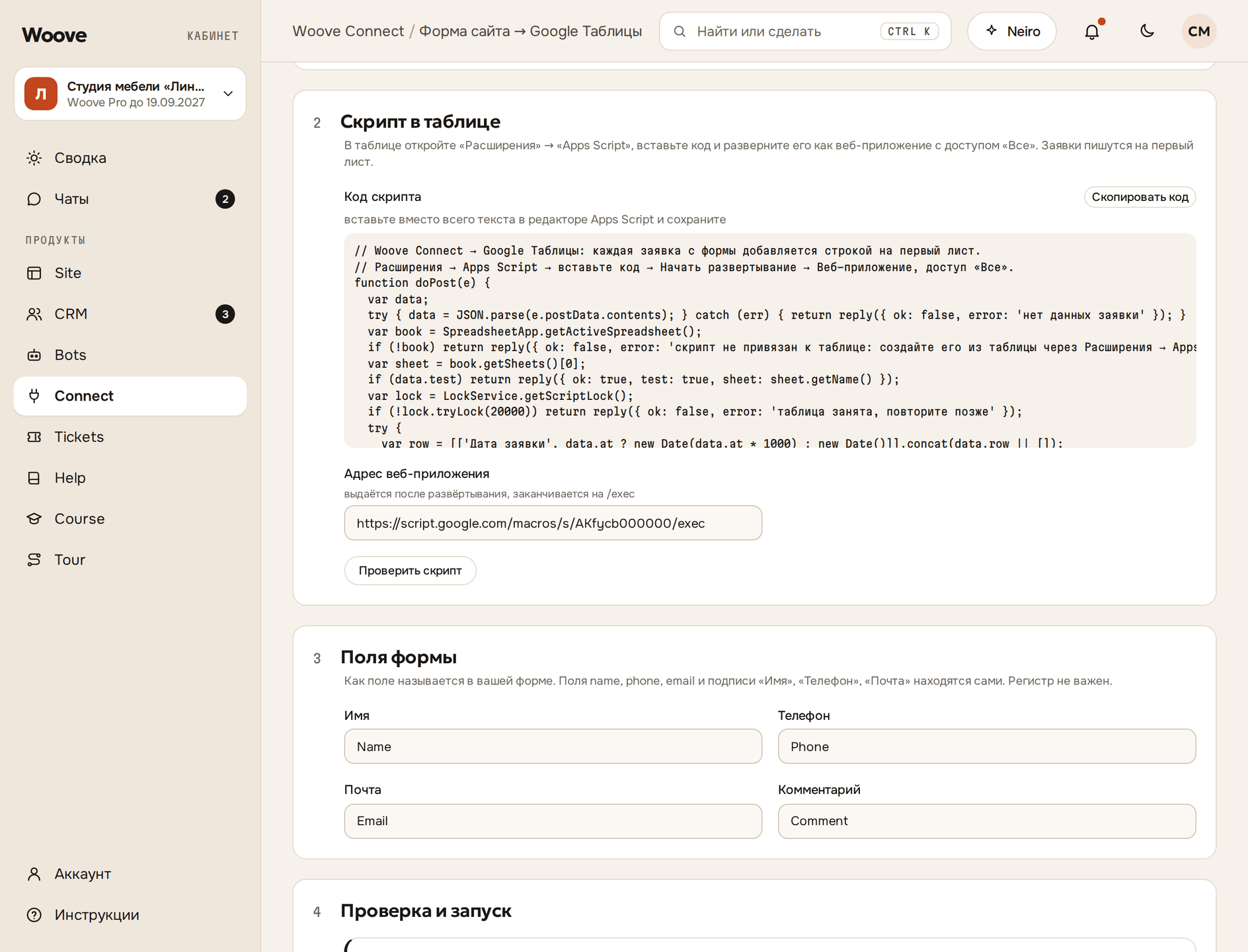
Скрипт в таблице
- Код скрипта — вставьте вместо всего текста в редакторе Apps Script и сохраните
- Адрес веб-приложения — выдаётся после развёртывания, заканчивается на /exec
Что появится в Google Таблицах
В таблице появляется строка. Первые колонки: дата заявки, событие, форма, имя, телефон, почта, комментарий. Остальные поля формы ложатся в колонки по названию, новое поле добавляет колонку в конец. Телефон и числа записываются текстом, чтобы таблица их не переделала.
Как проверить
Нажмите «Тестовая заявка» внизу вкладки «Настройка» или отправьте пробную заявку со своего сайта. Откройте её в «Connect»: интеграция → вкладка «Заявки» → строка заявки. Пока включён черновой режим, у разобранной заявки статус «Черновик»: видно, что прислала форма и что уйдёт в Google Таблицы. Когда вы выключите черновой режим на вкладке «Настройка», у новых заявок там же появится ответ сервиса.
Про эту интеграцию · Как подключить с нуля
Если не работает
Google просит войти
В развёртывании выбран доступ «Только я». Откройте «Управление развертываниями», поставьте доступ «Все» и сохраните: адрес не изменится.
Скрипт ответил «таблица занята»
Таблицу в это время менял другой запрос. Заявка получит статус «Повтор» и запишется через пять минут.
Поменяли код, а работает старый
Веб-приложение работает на развёрнутой версии. В «Управлении развертываниями» выберите новую версию и сохраните.