INTRUM и Woove Site: контакт и заявка из формы на сайте
Заявка с сайта заводит контакт INTRUM и заявку нужного типа
Интеграция INTRUM с сайтом на Woove Site — это контакт и прикреплённая к нему заявка на каждое обращение с сайта. Тип и статус заявки задаются в карточке интеграции.
Что даёт интеграция
Работает через API INTRUM с ключом из админпанели. Все поля формы попадают в комментарий заявки.
- Заявка с формы — Контакт и заявка выбранного типа, поля формы в комментарии.
- Онлайн-запись — Заявка с датой и временем записи в комментарии.
- Новый заказ — Заявка с составом и суммой заказа.
- Оплаченный заказ — Заявка с пометкой об оплате.
Где взять доступ в INTRUM
- Откройте админпанель INTRUM, раздел API. Активируйте ключ и скопируйте его.
- Выдайте пользователю ключа права на добавление контактов и заявок.
- Адрес CRM — поддомен вида mycompany. Если у вас свой домен, впишите его целиком.
- Номер типа заявки обязателен. «Проверить доступ» покажет до шести типов с номерами.
Настройка в Woove Site
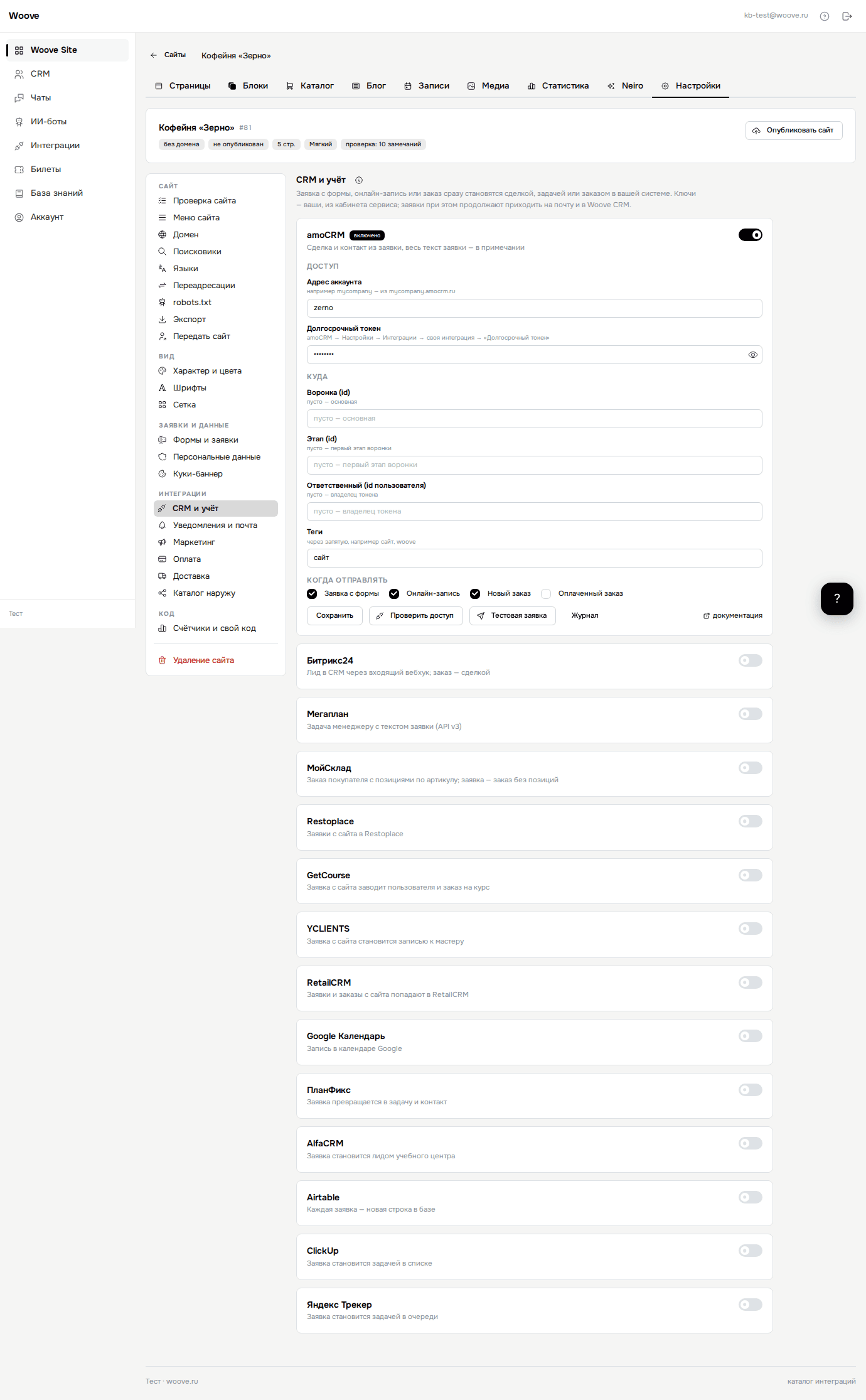
- Откройте «Site» в левой панели и выберите сайт.
- Перейдите на вкладку «Интеграции» и найдите «INTRUM» поиском. Нажмите на плитку, под ней раскроется карточка.
- Включите переключатель и заполните поля из таблицы ниже.
- В блоке «Когда отправлять» отметьте события и нажмите «Проверить доступ». Под кнопками появится «Доступ есть».
- Нажмите «Тестовая заявка»: в сервисе появится проверочная заявка Ивана Петрова.
- Дальше события уходят сами, отправки видны по кнопке «Журнал». Неудачные ждут там же в блоке «Очередь»: мы повторяем их ещё шесть раз за полтора суток, кнопка «Повторить» отправляет сразу. Если ключ не подходит, повтора нет: на почту аккаунта приходит письмо.
- Адрес вашей CRM — Поддомен вида mycompany или свой домен целиком.
- Ключ API — 32 символа, активируется в админпанели INTRUM.
- Соединение — Варианты: https (по умолчанию) / http, порт 81 — как в документации. По умолчанию: «https (по умолчанию)».
- Номер типа заявки — Обязательное поле INTRUM; кнопка «Проверить доступ» покажет ваши типы с номерами.
- Название заявки — По умолчанию: «Заявка с сайта».
- Статус новой заявки — Варианты: не разобрана / нужно обработать / в работе / отложена. По умолчанию: «не разобрана».
- Источник — Метка, по которой в CRM видно, что заявка с сайта. По умолчанию: «online_form».
- Номер ответственного сотрудника — Пусто — INTRUM назначит сам.
Что попадает в INTRUM
В INTRUM одним запросом появляются контакт и заявка к нему. Имя делится по первому пробелу, телефон и почта ложатся в карточку контакта. У заявки тип и статус из настройки, источник по умолчанию online_form, поля формы в комментарии.
«Проверить доступ» показывает ваши типы заявок с номерами. «Тестовая заявка» создаёт контакт и заявку Ивана Петрова.
Если не работает
INTRUM отвечает ACCESS_DENY
Ключ не активирован или у его пользователя нет права добавлять контакты и заявки. Право выдаётся отдельно от ключа.
INTRUM отвечает BAD_PARAMS
Чаще всего указан неверный номер типа заявки. Нажмите «Проверить доступ»: в ответе будут типы с номерами.
INTRUM отвечает LIMIT_EXCEEDED
По умолчанию INTRUM принимает 200 запросов в час. Лимит поднимает поддержка INTRUM.
«По этому адресу CRM не найдена»
В поле адреса нужен только поддомен, без https и пути. Свой домен впишите целиком.