Mango Office и Woove Site: обратный звонок по заявке с сайта
Заявка с сайта запускает звонок через Mango Office
Обратный звонок по заявке с сайта через Mango Office — это вызов менеджеру и клиенту сразу после заявки средствами вашей виртуальной АТС.
Что даёт интеграция
Нужны ключ и соль API Mango Office, внутренний номер менеджера.
- Заявка с формы — Звонок менеджеру и клиенту.
- Онлайн-запись — Звонок по записи.
Где взять доступ в Mango Office
- Личный кабинет Mango Office → Настройки → API
- Скопируйте код продукта и ключ подписи
- Внутренний номер менеджера — из вашей схемы АТС
Настройка в Woove Site
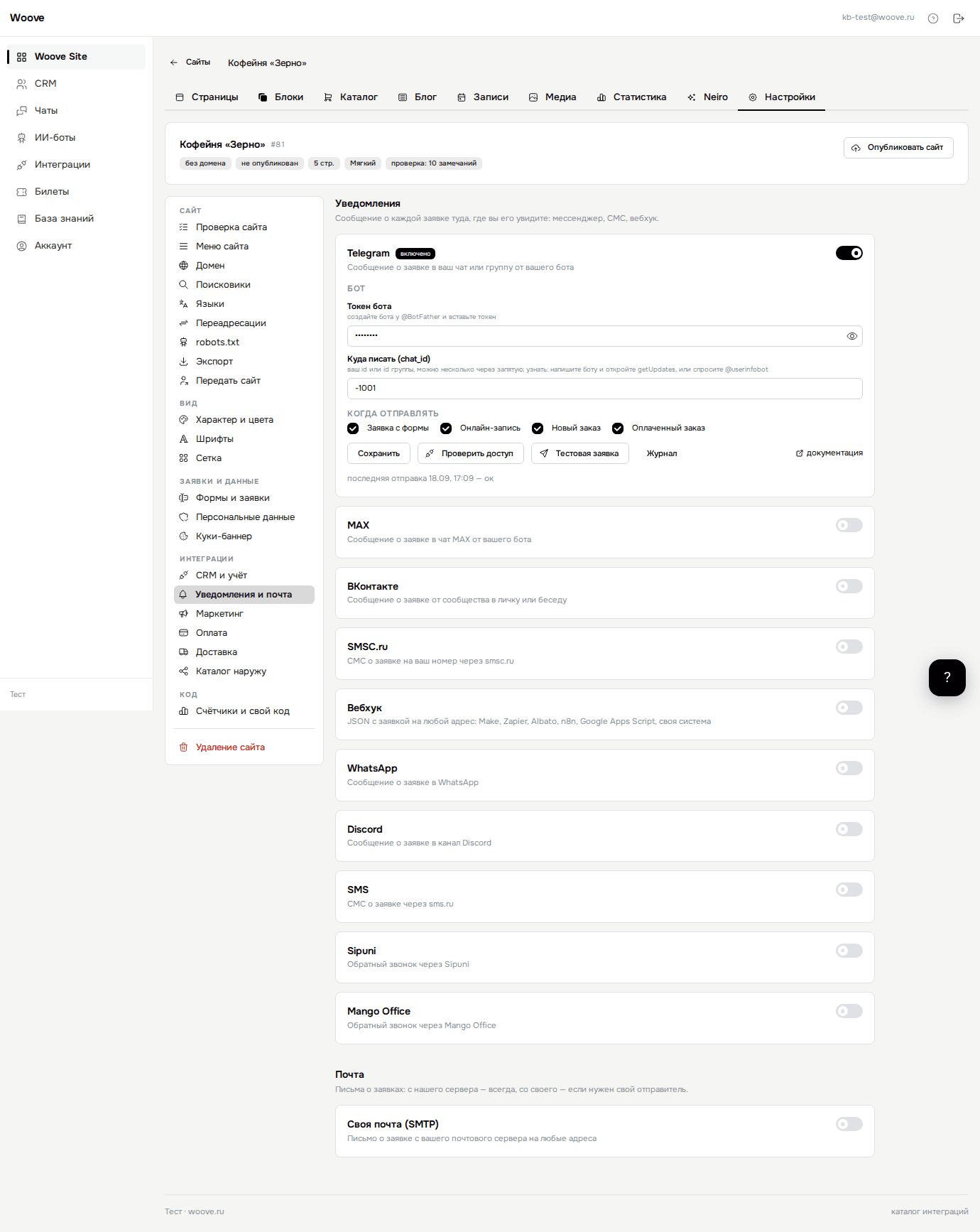
- Откройте «Site» в левой панели кабинета и нажмите «Редактировать» у нужного сайта.
- В панели слева перейдите на вкладку «Сайт» и выберите «Интеграции». Найдите «Mango Office» поиском и нажмите на плитку: под ней раскроется карточка.
- Включите переключатель и заполните поля из таблицы ниже.
- В блоке «Когда отправлять» отметьте события и нажмите «Проверить доступ». Под кнопками появится «Доступ есть».
- Кнопку «Тестовая заявка» не нажимайте: Mango Office позвонит на номер из примера +7 999 123-45-67. Оставьте заявку на своём сайте со своим телефоном.
- Дальше события уходят сами, отправки видны по кнопке «Журнал». Неудачные ждут там же в блоке «Очередь»: мы повторяем их ещё шесть раз за полтора суток, кнопка «Повторить» отправляет сразу. Если ключ не подходит, повтора нет: на почту аккаунта приходит письмо.
- Код продукта (API key) — ЛК Mango → Настройки → API.
- Ключ подписи (salt) — Ключ для подписи запросов из раздела «API» личного кабинета Mango Office.
- Внутренний номер менеджера — Кому звоним первым.
Что попадает в Mango Office
Mango Office ставит обратный звонок: в поле «от кого» внутренний номер менеджера, в поле «кому» телефон клиента из заявки в формате 7XXXXXXXXXX. Схему дозвона и запись разговора Mango берёт из вашей АТС. Если телефона в заявке нет, звонка не будет, в «Журнале» появится ошибка.
Нажмите «Проверить доступ»: ключ проверяется без звонка. Чтобы проверить звонок, оставьте заявку на своём сайте со своим телефоном.
Если не работает
Манго отвечает «неверная подпись»
Код продукта и ключ подписи должны быть из одной пары. После смены ключа в кабинете Mango обновите его и у нас.
Звонок уходит не тому сотруднику
Внутренний номер берётся из вашей схемы АТС — проверьте его в разделе «Сотрудники и группы».