Planfix и Woove Site: задача и контакт из заявки с сайта
Заявка с сайта превращается в задачу Planfix по шаблону и контакт
Интеграция Planfix с сайтом на Woove Site — это задача на каждую заявку: с контактом, текстом обращения, проектом и исполнителем. Заявки с сайта идут тем же путём, что и остальные обращения компании.
Что даёт интеграция
Нужен токен API Planfix и поддомен аккаунта; шаблон, проект и исполнитель — по желанию.
- Заявка с формы — Задача с контактом и текстом заявки.
- Онлайн-запись — Задача с датой и временем записи.
- Новый заказ — Задача «Заказ №…» с составом и суммой.
- Оплаченный заказ — Задача с отметкой об оплате.
Где взять доступ в ПланФикс
- Кабинет ПланФикса → Настройки аккаунта
- Раздел API → создайте токен REST API
- Поддомен — то, что стоит до .planfix.com или .planfix.ru
Настройка в Woove Site
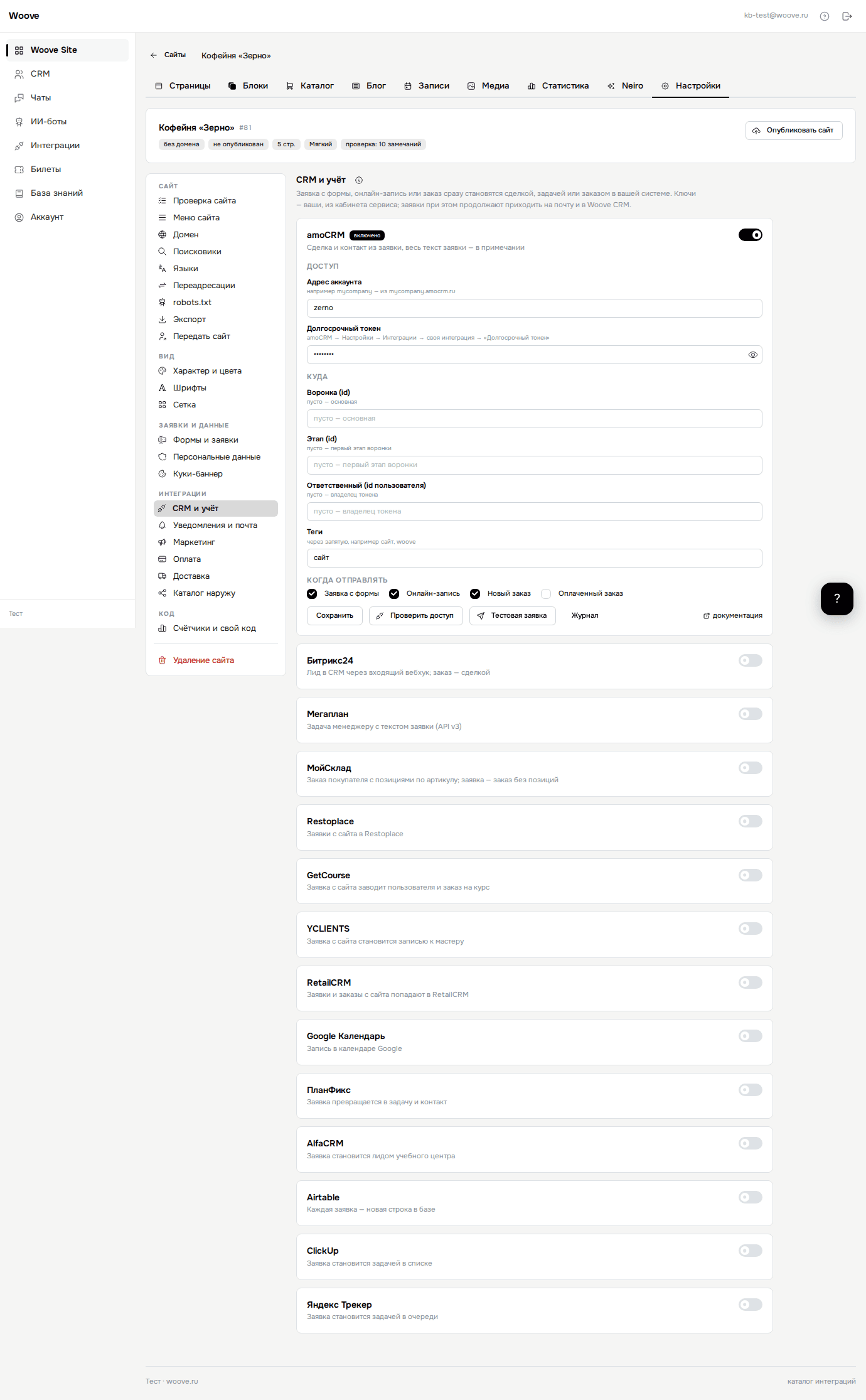
- Откройте «Site» в левой панели кабинета и нажмите «Редактировать» у нужного сайта.
- В панели слева перейдите на вкладку «Сайт» и выберите «Интеграции». Найдите «ПланФикс» поиском и нажмите на плитку: под ней раскроется карточка.
- Включите переключатель и заполните поля из таблицы ниже.
- В блоке «Когда отправлять» отметьте события и нажмите «Проверить доступ». Под кнопками появится «Доступ есть».
- Нажмите «Тестовая заявка»: в сервисе появится проверочная заявка Ивана Петрова.
- Дальше события уходят сами, отправки видны по кнопке «Журнал». Неудачные ждут там же в блоке «Очередь»: мы повторяем их ещё шесть раз за полтора суток, кнопка «Повторить» отправляет сразу. Если ключ не подходит, повтора нет: на почту аккаунта приходит письмо.
- Аккаунт ПланФикса — Поддомен: если myteam.planfix.com — пишите myteam.
- Домен — Варианты: planfix.com / planfix.ru. По умолчанию: «planfix.com».
- Токен REST API — Настройки → API.
- Шаблон задачи — Идентификатор, необязательно.
- Проект — Идентификатор, необязательно.
- Исполнитель — Идентификатор пользователя, необязательно.
- Начало названия — С чего начинается название задачи. По умолчанию: «Заявка с сайта».
Что попадает в ПланФикс
В ПланФиксе создаётся задача. В названии стоит префикс из настройки и имя человека, в описании — вся заявка с переносами строк. Можно заранее указать шаблон задачи, проект и исполнителя: тогда задача сразу попадёт в нужный процесс и на нужного человека. Без шаблона задача создастся обычной.
Нажмите «Тестовая заявка» в карточке. В «Журнале» появится ответ сервиса, в сервисе проверочная заявка Ивана Петрова: её можно удалить.
Если не работает
Планфикс отвечает «нет прав»
У токена должен быть доступ к нужному проекту и шаблону задачи. Проверьте в разделе Управление аккаунтом → API.
Задача создаётся без контакта
Контакт заводится по телефону или почте. Если в заявке нет ни того, ни другого, задача создастся без привязки.