Яндекс Трекер и Woove Site: задача в очереди по заявке с сайта
Заявка с сайта становится задачей в очереди Яндекс Трекера
Интеграция Яндекс Трекера с сайтом на Woove Site — это задача в выбранной очереди на каждую заявку: с контактами и текстом в описании. Подходит командам, которые ведут обращения клиентов в Трекере вместе с остальной работой.
Что даёт интеграция
Нужны OAuth-токен приложения с доступом к Трекеру, номер организации и ключ очереди.
- Заявка с формы — Задача с текстом заявки.
- Онлайн-запись — Задача с датой и временем записи.
- Новый заказ — Задача «Заказ №…».
- Оплаченный заказ — Задача с отметкой об оплате.
Где взять доступ в Яндекс Трекер
- Получите OAuth-токен приложения с доступом к Трекеру
- Идентификатор организации: Администрирование → Организации
- Если Трекер привязан к Yandex Cloud — выбирайте тип «Yandex Cloud», иначе «Яндекс 360»
- Ключ очереди — заглавные буквы в номерах задач, например SALES
Настройка в Woove Site
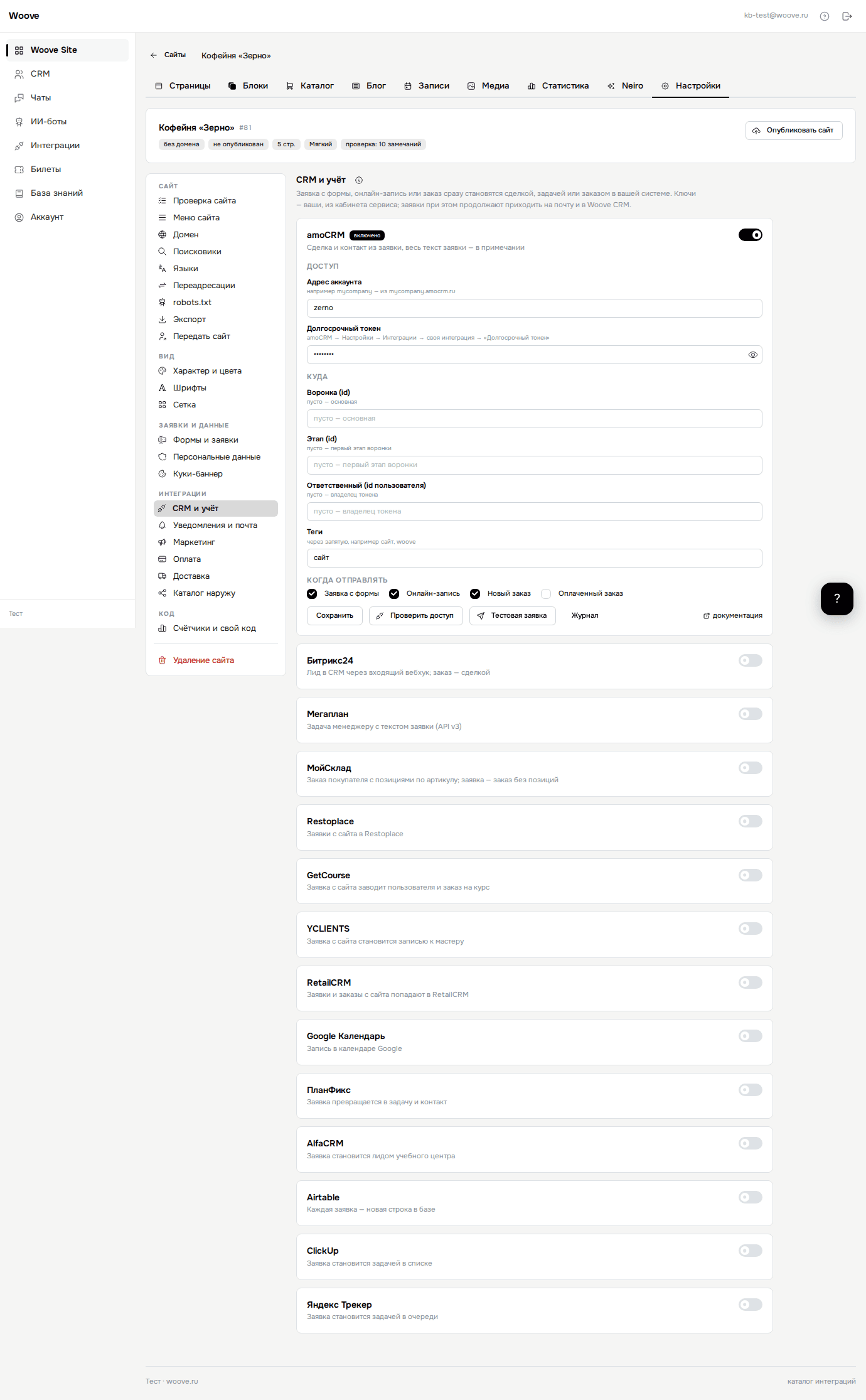
- Откройте «Site» в левой панели кабинета и нажмите «Редактировать» у нужного сайта.
- В панели слева перейдите на вкладку «Сайт» и выберите «Интеграции». Найдите «Яндекс Трекер» поиском и нажмите на плитку: под ней раскроется карточка.
- Включите переключатель и заполните поля из таблицы ниже.
- В блоке «Когда отправлять» отметьте события и нажмите «Проверить доступ». Под кнопками появится «Доступ есть».
- Нажмите «Тестовая заявка»: в сервисе появится проверочная заявка Ивана Петрова.
- Дальше события уходят сами, отправки видны по кнопке «Журнал». Неудачные ждут там же в блоке «Очередь»: мы повторяем их ещё шесть раз за полтора суток, кнопка «Повторить» отправляет сразу. Если ключ не подходит, повтора нет: на почту аккаунта приходит письмо.
- OAuth-токен — Токен приложения с доступом к Трекеру.
- Идентификатор организации — Число или строка из настроек организации в Трекере.
- Тип организации — Варианты: Яндекс 360 (X-Org-ID) / Yandex Cloud (X-Cloud-Org-ID). По умолчанию: «Яндекс 360 (X-Org-ID)».
- Очередь — Ключ очереди, например SALES.
- Тип задачи — task, bug — необязательно. По умолчанию: «task».
Что попадает в Яндекс Трекер
В Яндекс Трекере создаётся задача в выбранной очереди. В теме стоит «Заявка с сайта» и имя человека, в описании — вся заявка. Тип задачи можно задать заранее, тогда она сразу встанет в нужный процесс. Организация указывается отдельно: у Трекера свой идентификатор для Яндекс 360 и для облачной организации, и это самая частая причина ошибки доступа.
Нажмите «Тестовая заявка» в карточке. В «Журнале» появится ответ сервиса, в сервисе проверочная заявка Ивана Петрова: её можно удалить.
Если не работает
Трекер отвечает 403
Не тот тип организации. Если Трекер подключён через Yandex Cloud — выбирайте «Yandex Cloud», иначе «Яндекс 360».
Задача создаётся без полей формы
Все поля формы попадают в описание задачи. Пользовательские поля Трекера интеграция не заполняет.