Airtable и Woove Site: каждая заявка — строка в базе
Заявка с сайта добавляется строкой в таблицу Airtable
Интеграция Airtable с сайтом на Woove Site — это строка в вашей таблице на каждую заявку: имя, телефон, почта, текст и все поля формы. Подходит, когда вместо CRM вы ведёте таблицу или строите на ней автоматизации Airtable.
Что даёт интеграция
Нужен персональный токен Airtable, идентификатор базы и название таблицы; названия колонок задаются в карточке.
- Заявка с формы — Строка с полями заявки.
- Онлайн-запись — Строка с датой и временем записи.
- Новый заказ — Строка с составом и суммой заказа.
- Оплаченный заказ — Строка с отметкой об оплате.
Где взять доступ в Airtable
- airtable.com/create/tokens → создайте personal access token
- Дайте ему право data.records:write
- Добавьте в токен доступ к нужной базе
- Идентификатор базы начинается с app — он виден в адресе
- Название таблицы — как она называется в базе
Настройка в Woove Site
- Откройте «Site» в левой панели кабинета и нажмите «Редактировать» у нужного сайта.
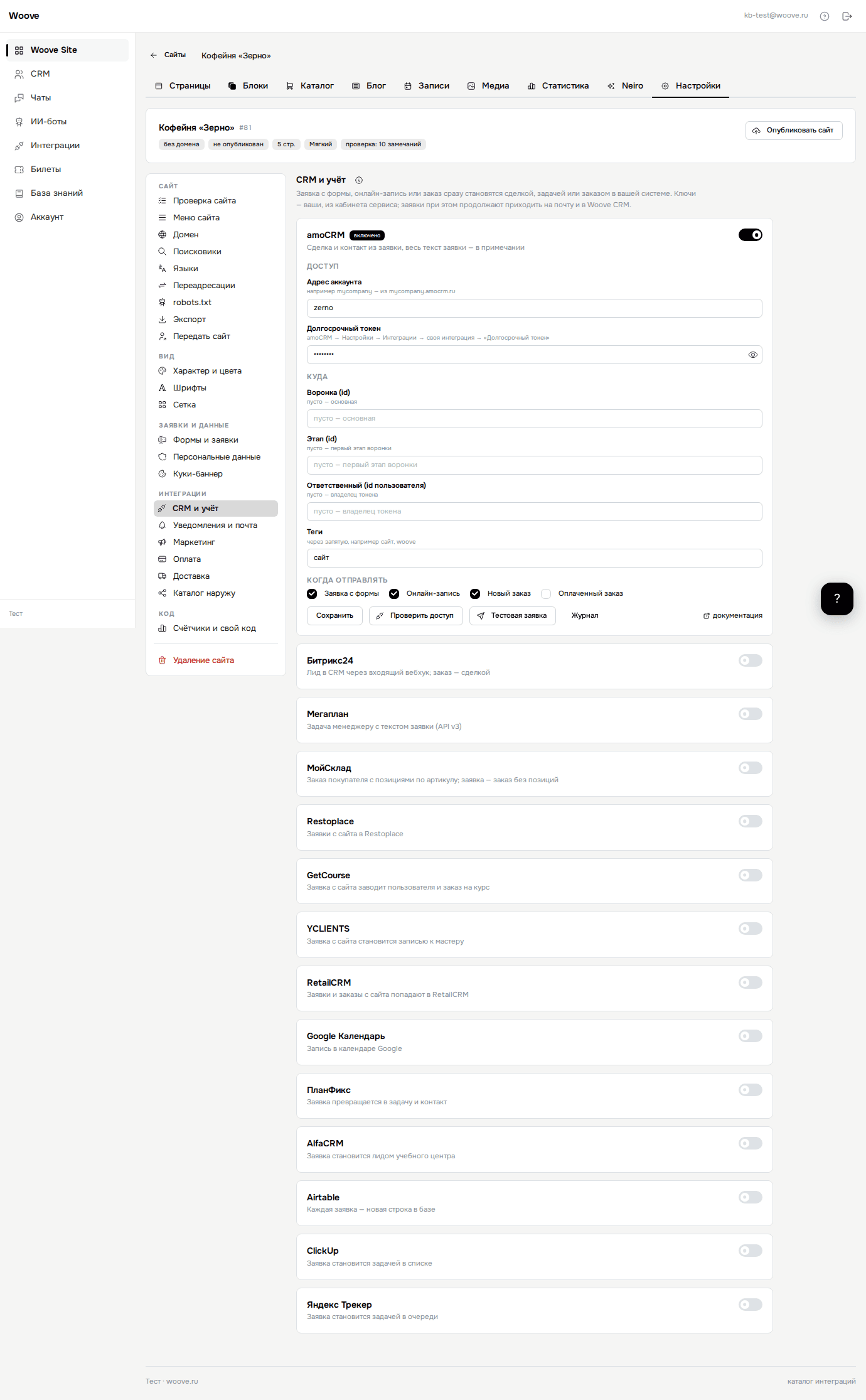
- В панели слева перейдите на вкладку «Сайт» и выберите «Интеграции». Найдите «Airtable» поиском и нажмите на плитку: под ней раскроется карточка.
- Включите переключатель и заполните поля из таблицы ниже.
- В блоке «Когда отправлять» отметьте события и нажмите «Проверить доступ». Под кнопками появится «Доступ есть».
- Нажмите «Тестовая заявка»: в сервисе появится проверочная заявка Ивана Петрова.
- Дальше события уходят сами, отправки видны по кнопке «Журнал». Неудачные ждут там же в блоке «Очередь»: мы повторяем их ещё шесть раз за полтора суток, кнопка «Повторить» отправляет сразу. Если ключ не подходит, повтора нет: на почту аккаунта приходит письмо.
- Personal access token — airtable.com/create/tokens, право data.records:write.
- Идентификатор базы — Начинается с app…
- Название таблицы — Или её идентификатор tbl…
- Колонка для имени — Точное название колонки в вашей таблице. По умолчанию: «Имя».
- Колонка для телефона — Точное название колонки. По умолчанию: «Телефон».
- Колонка для почты — Точное название колонки. По умолчанию: «Почта».
- Колонка для комментария — Точное название колонки для текста заявки. По умолчанию: «Комментарий».
- Колонка для всей заявки — Необязательно.
Что попадает в Airtable
В таблице Airtable появляется строка. Названия колонок вы указываете сами — имя, телефон, почта, комментарий и отдельная колонка для всей заявки целиком. Записываем только те колонки, которые вы назвали: пустые настройки пропускаются. Включён режим typecast, поэтому выпадающие списки и ссылки Airtable подставляет по названию значения, а не по идентификатору.
Нажмите «Тестовая заявка» в карточке. В «Журнале» появится ответ сервиса, в сервисе проверочная заявка Ивана Петрова: её можно удалить.
Если не работает
Airtable отвечает 422
Колонка названа иначе, чем в настройке. Названия сверяются буква в букву, включая регистр и пробелы.
Ошибок нет, а записей не видно
Скорее всего запись уходит в другую базу. Идентификатор базы начинается с app и виден в адресе, когда база открыта.