Notion и Woove Site: заявки с сайта в базу данных
Каждая заявка с сайта становится страницей в базе данных Notion
Интеграция Notion с сайтом на Woove Site — это страница в вашей базе данных на каждую заявку, запись и заказ. Свойства заполняются по их типу и названию, весь текст заявки лежит внутри страницы.
Что даёт интеграция
Работает через API Notion с токеном внутренней интеграции. Интеграции нужен доступ к базе, его дают в меню базы.
- Заявка с формы — Страница с именем, телефоном, почтой и текстом заявки.
- Онлайн-запись — Страница с услугой, датой и временем записи.
- Новый заказ — Страница с номером, суммой и составом заказа.
- Оплаченный заказ — Страница заказа с пометкой «оплачен».
Где взять доступ в Notion
- Откройте notion.so/profile/integrations и нажмите «New integration».
- Выберите рабочее пространство, тип «Internal» и сохраните.
- Скопируйте Internal Integration Secret: он начинается с ntn_ или secret_.
- Откройте базу как отдельную страницу. В меню «•••» выберите «Connections» и добавьте свою интеграцию.
- Скопируйте ссылку на базу. Её id — 32 символа перед «?v=», в карточку можно вставить ссылку целиком.
Настройка в Woove Site
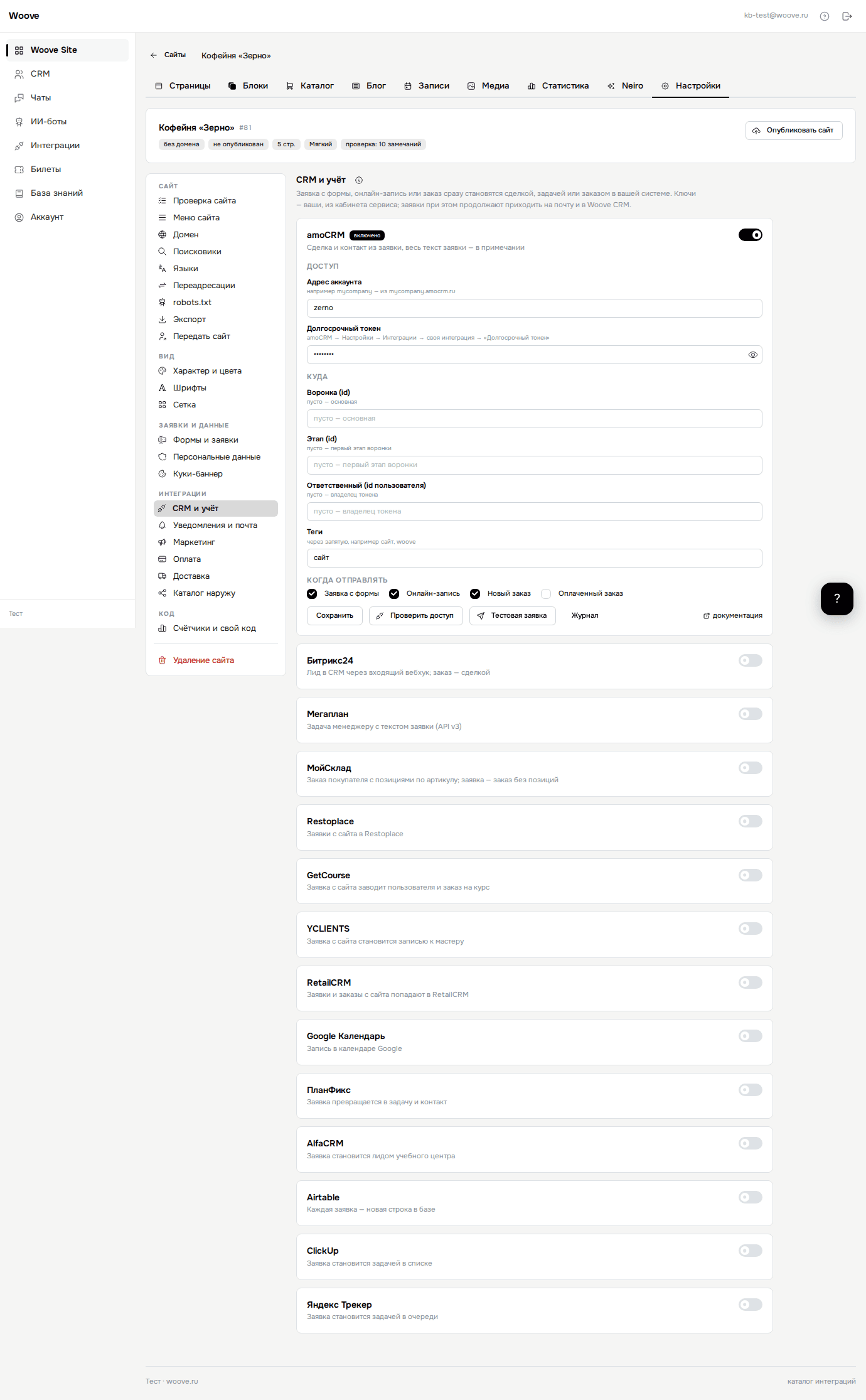
- Откройте «Site» в левой панели и выберите сайт.
- Перейдите на вкладку «Интеграции» и найдите «Notion» поиском. Нажмите на плитку, под ней раскроется карточка.
- Включите переключатель и заполните поля из таблицы ниже.
- В блоке «Когда отправлять» отметьте события и нажмите «Проверить доступ». Под кнопками появится «Доступ есть».
- Нажмите «Тестовая заявка»: в сервисе появится проверочная заявка Ивана Петрова.
- Дальше события уходят сами, отправки видны по кнопке «Журнал». Неудачные ждут там же в блоке «Очередь»: мы повторяем их ещё шесть раз за полтора суток, кнопка «Повторить» отправляет сразу. Если ключ не подходит, повтора нет: на почту аккаунта приходит письмо.
- Токен интеграции — notion.so/profile/integrations → своя интеграция → Internal Integration Secret. Хранится скрыто, после сохранения показывается точками.
- База данных — Ссылка на базу или её id из 32 символов; базу откройте интеграции: «•••» → Connections.
Что попадает в Notion
Woove читает свойства базы и заполняет их по типу и названию. Заголовок получает имя клиента или «Заявка с сайта: имя», Phone и Email получают телефон и почту. Весь текст заявки лежит внутри страницы абзацами.
«Проверить доступ» читает базу и показывает, какое свойство чем заполнится. «Тестовая заявка» создаёт страницу про Ивана Петрова, её можно удалить.
На что обратить внимание
- Дата и сумма — Свойство Date получает время заявки. Число с названием «Сумма» или «Итого» получает сумму заказа.
- Текстовые свойства — Свойство с названием поля формы получает значение этого поля. «Комментарий» получает комментарий клиента, «Текст» или «Заявка» получают весь текст.
Если не работает
Notion отвечает object_not_found
У интеграции нет доступа к базе. Откройте базу, в меню «•••» выберите «Connections» и добавьте интеграцию.
База встроена в страницу
Откройте базу как отдельную страницу и скопируйте ссылку оттуда. Ссылка на страницу с базой внутри не подойдёт.
Свойство осталось пустым
Woove заполняет свойства основных типов: текст, телефон, почту и дату. Списки выбора, статусы и связи остаются пустыми. «Проверить доступ» покажет, что чем заполнится.