ФитБейс и Woove Site: заявка на пробное занятие в воронку клуба
Заявка с сайта становится лидом ФитБейс в нужной воронке клуба
Интеграция ФитБейс (FitBase) с сайтом на Woove Site — это лид в воронке вашего клуба на каждую заявку. В лиде имя, телефон, почта и весь текст формы.
Что даёт интеграция
Работает через ФитБейс API с токеном клуба. Воронку, этап, источник и ответственного задают номерами в карточке.
- Заявка с формы — Лид с именем, телефоном, почтой и текстом формы.
- Онлайн-запись — Лид с датой и временем записи в описании.
- Новый заказ — Лид с составом заказа в описании.
Где взять доступ в ФитБейс
- Откройте кабинет ФитБейс → «Настройки» → «Интеграции» → «ФитБейс API».
- Нажмите «Добавить токен» и скопируйте его.
- Номер клуба — клуб, в который попадают заявки с сайта.
- Заведите отдельный источник рекламы для сайта и впишите его номер.
- Нажмите «Проверить доступ»: Woove покажет до пяти воронок с номерами.
Настройка в Woove Site
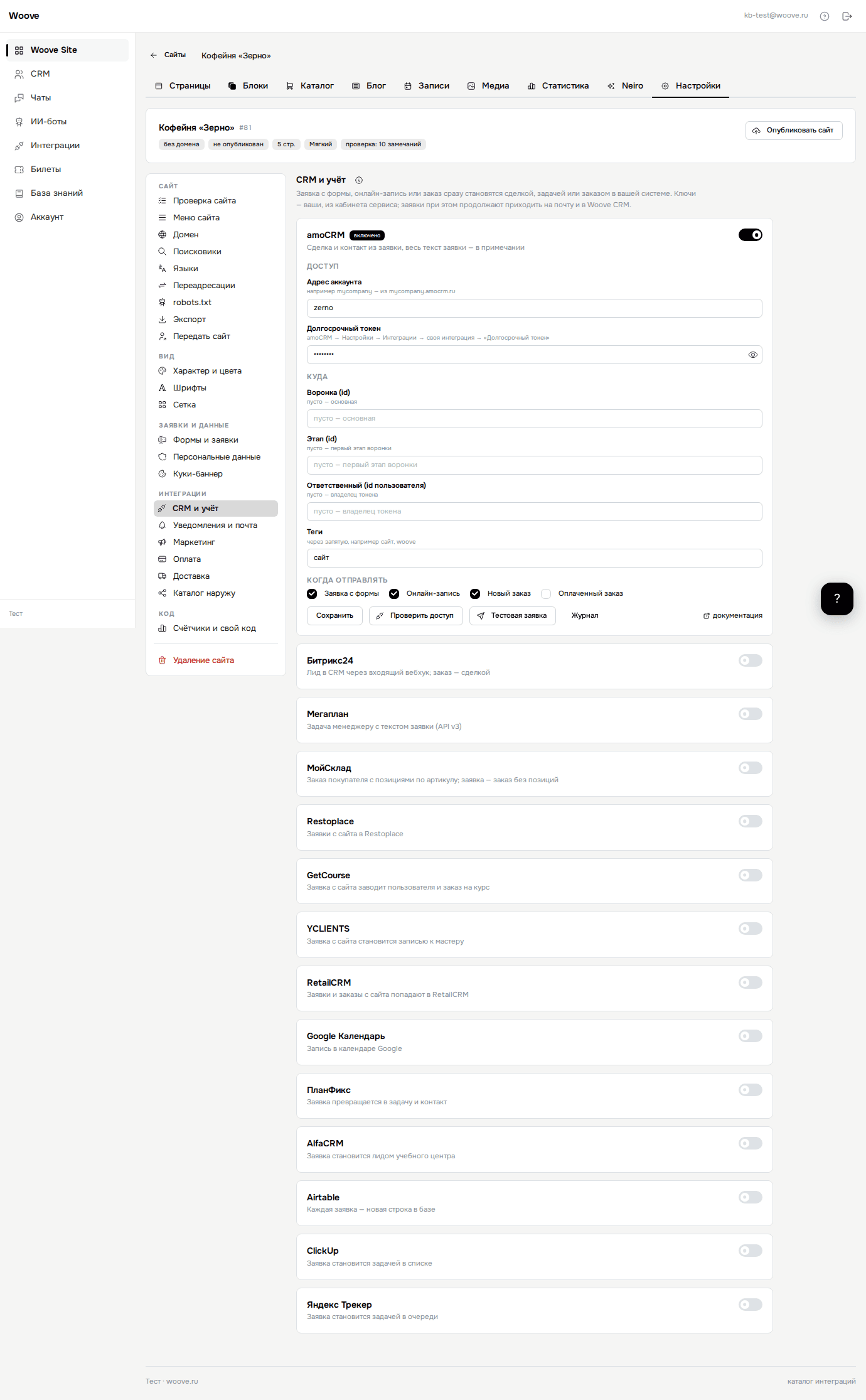
- Откройте «Site» в левой панели и выберите сайт.
- Перейдите на вкладку «Интеграции» и найдите «ФитБейс» поиском. Нажмите на плитку, под ней раскроется карточка.
- Включите переключатель и заполните поля из таблицы ниже.
- В блоке «Когда отправлять» отметьте события и нажмите «Проверить доступ». Под кнопками появится «Доступ есть».
- Нажмите «Тестовая заявка»: в сервисе появится проверочная заявка Ивана Петрова.
- Дальше события уходят сами, отправки видны по кнопке «Журнал». Неудачные ждут там же в блоке «Очередь»: мы повторяем их ещё шесть раз за полтора суток, кнопка «Повторить» отправляет сразу. Если ключ не подходит, повтора нет: на почту аккаунта приходит письмо.
- Токен API — Настройки → Интеграции → ФитБейс API → Добавить токен.
- Номер клуба — Клуб, в который падают заявки с этого сайта.
- Заголовок лида — По умолчанию: «Заявка с сайта».
- Номер воронки — Пусто — воронка по умолчанию.
- Номер этапа воронки — Пусто — первый этап.
- Номер источника рекламы — Чтобы в отчётах было видно, что заявка с сайта.
- Номер ответственного — Пусто — ФитБейс назначит сам.
- Порядок имени в форме — ФитБейс хранит фамилию, имя и отчество раздельно, а форма шлёт одной строкой. Варианты: Имя Фамилия / Фамилия Имя Отчество. По умолчанию: «Имя Фамилия».
Что попадает в ФитБейс
В ФитБейс появляется лид в выбранном клубе. Имя делится на фамилию, имя и отчество по порядку из настройки, телефон и почта ложатся в карточку лида. В описание уходит весь текст формы, метки utm из формы попадают в лид.
«Проверить доступ» показывает ваши воронки с номерами. «Тестовая заявка» создаёт лид Ивана Петрова.
На что обратить внимание
- Рабочий адрес — ФитБейс работает на fitbase.io. Старый адрес fitbase.ru сервису больше не принадлежит.
Если не работает
ФитБейс отвечает «внутренняя ошибка сервера»
Так ФитБейс отвечает на неверный токен. Проверьте токен и номер клуба.
Имя и фамилия перепутаны местами
Поменяйте «Порядок имени в форме» в карточке. Полная строка имени в любом случае уходит в описание лида.
Лид создаётся не в той воронке
Номера воронки и этапа берутся из карточки. «Проверить доступ» покажет до пяти воронок с номерами.
Метки рекламы не доходят
Включите у формы Woove Zero «Передавать UTM-метки и источник перехода». Метки первого захода уйдут в лид.