Google Календарь и Woove Site: записи с сайта в календаре
Онлайн-запись на сайте становится событием в Google Календаре
Интеграция Google Календаря с сайтом на Woove Site — это событие в вашем календаре на каждую онлайн-запись. В нём дата, время, длительность, имя и телефон клиента в описании. Напоминания и синхронизация с телефоном работают как у обычного события.
Что даёт интеграция
Работает через сервисный аккаунт Google: откройте календарю доступ на его почту.
- Онлайн-запись — Событие на дату и время записи с данными клиента.
- Заявка с формы — Событие по дате и времени из формы, если такие поля есть.
Где взять доступ в Google Календарь
- Google Cloud Console → создайте сервисный аккаунт
- Создайте для него ключ в формате JSON
- Из файла возьмите client_email и private_key целиком
- Откройте нужный календарь → Настройки → Доступ для отдельных пользователей
- Добавьте почту сервисного аккаунта с правом «Внесение изменений в мероприятия»
Настройка в Woove Site
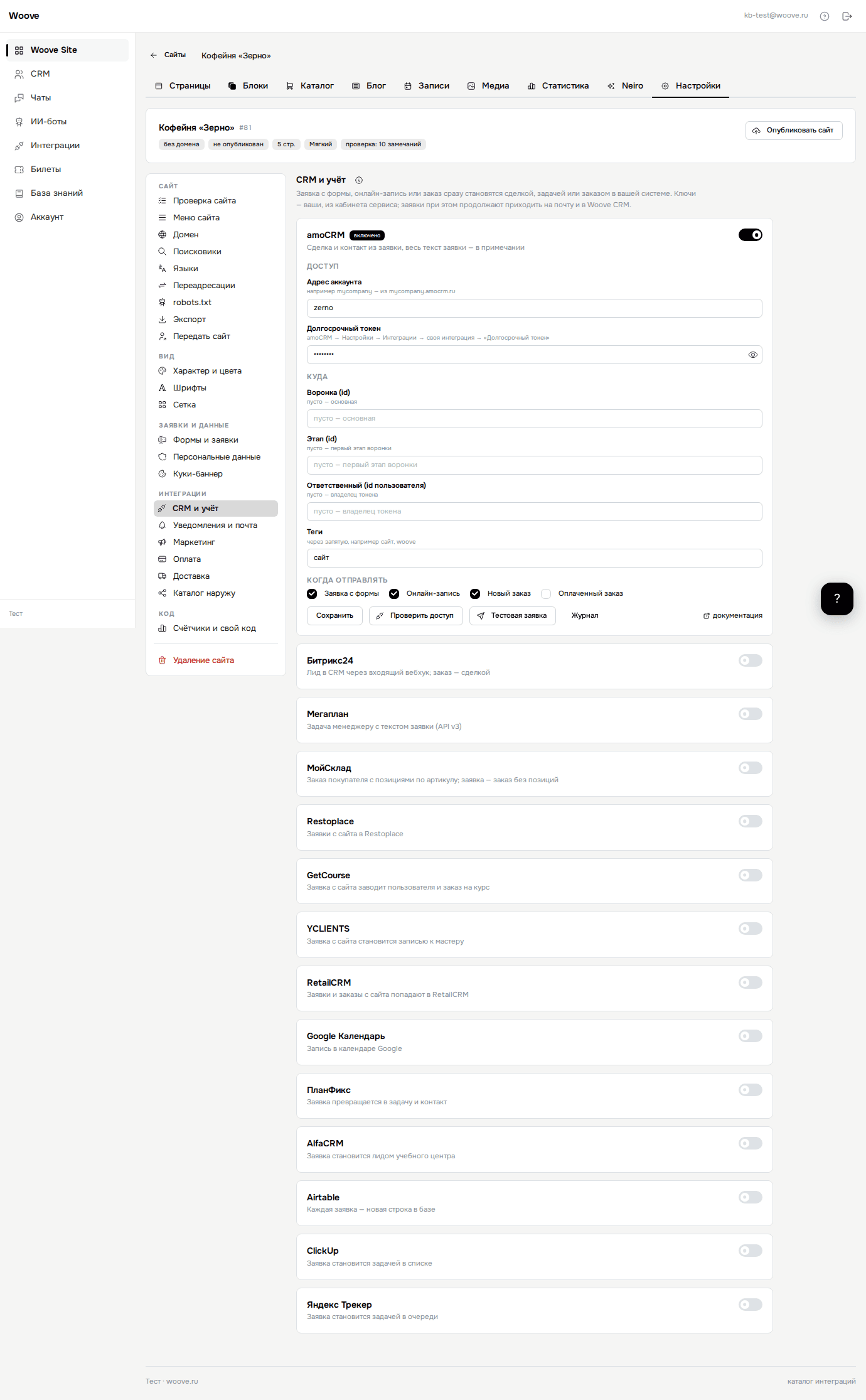
- Откройте «Site» в левой панели кабинета и нажмите «Редактировать» у нужного сайта.
- В панели слева перейдите на вкладку «Сайт» и выберите «Интеграции». Найдите «Google Календарь» поиском и нажмите на плитку: под ней раскроется карточка.
- Включите переключатель и заполните поля из таблицы ниже.
- В блоке «Когда отправлять» отметьте события и нажмите «Проверить доступ». Под кнопками появится «Доступ есть».
- «Тестовая заявка» здесь не сработает: в ней нет даты и времени. Запишитесь на своём сайте через блок «Онлайн-запись».
- Дальше события уходят сами, отправки видны по кнопке «Журнал». Неудачные ждут там же в блоке «Очередь»: мы повторяем их ещё шесть раз за полтора суток, кнопка «Повторить» отправляет сразу. Если ключ не подходит, повтора нет: на почту аккаунта приходит письмо.
- Почта сервисного аккаунта — …@…iam.gserviceaccount.com.
- Приватный ключ — Поле private_key из JSON сервисного аккаунта, целиком.
- Идентификатор календаря — Почта календаря; календарь надо расшарить на сервисный аккаунт.
- Длительность, минут — Длительность события, если у услуги она не задана. По умолчанию: 60.
- Начало названия — С чего начинается название события в календаре. По умолчанию: «Заявка».
- Часовой пояс — Время заявки приходит без пояса. По умолчанию: «+03:00».
- Зона календаря — Например Europe/Moscow. По умолчанию: «Europe/Moscow».
Что попадает в Google Календарь
В календаре появляется событие: в названии ваш префикс и имя человека, в описании вся заявка. Начало берём из даты и времени записи или формы, конец считаем по длительности из настройки, пояс указываем явно, по умолчанию московский. Если дату или время разобрать не удалось, в «Журнале» появится ошибка «не разобрана дата» или «не разобрано время», и событие не создастся.
Нажмите «Проверить доступ». Затем запишитесь на своём сайте через «Онлайн-запись»: событие появится в календаре, а ответ Google будет в «Журнале» карточки.
Если не работает
Событие не появляется в календаре
Календарь не открыт сервисному аккаунту. Настройки календаря → Доступ для отдельных пользователей → добавьте его почту с правом «Внесение изменений в мероприятия».
Время сдвинуто на несколько часов
Часовой пояс события берётся из настройки интеграции, а не из календаря. Поставьте тот, в котором работает заведение.