YCLIENTS и Woove Site: запись с сайта в журнал салона
Онлайн-запись на сайте становится записью к мастеру в YCLIENTS
Интеграция YCLIENTS с сайтом на Woove Site — это запись в журнале YCLIENTS после того, как клиент выбрал услугу и время на вашем сайте. Виджет YCLIENTS на страницу ставить не нужно, форма остаётся своя.
Что даёт интеграция
Нужны партнёрский токен и токен пользователя филиала, номер филиала, а для записи — номера услуги и сотрудника.
- Заявка с формы — Запись, если в форме есть дата и время, без них в «Журнале» будет ошибка. В режиме «только клиент в базу» клиент заводится в базе филиала.
- Онлайн-запись — Запись к мастеру на выбранное время; «0» в поле сотрудника — любой свободный.
- Новый заказ — В режиме «только клиент в базу» клиент заводится в базе филиала. В режиме записи будет ошибка: в заказе нет даты и времени.
- Оплаченный заказ — Так же, как новый заказ.
Где взять доступ в YCLIENTS
- Партнёрский токен выдаёт YCLIENTS по заявке на интеграцию — напишите в их поддержку
- Пользовательский токен получается для конкретного филиала через метод авторизации API
- Идентификатор филиала виден в адресе кабинета
Настройка в Woove Site
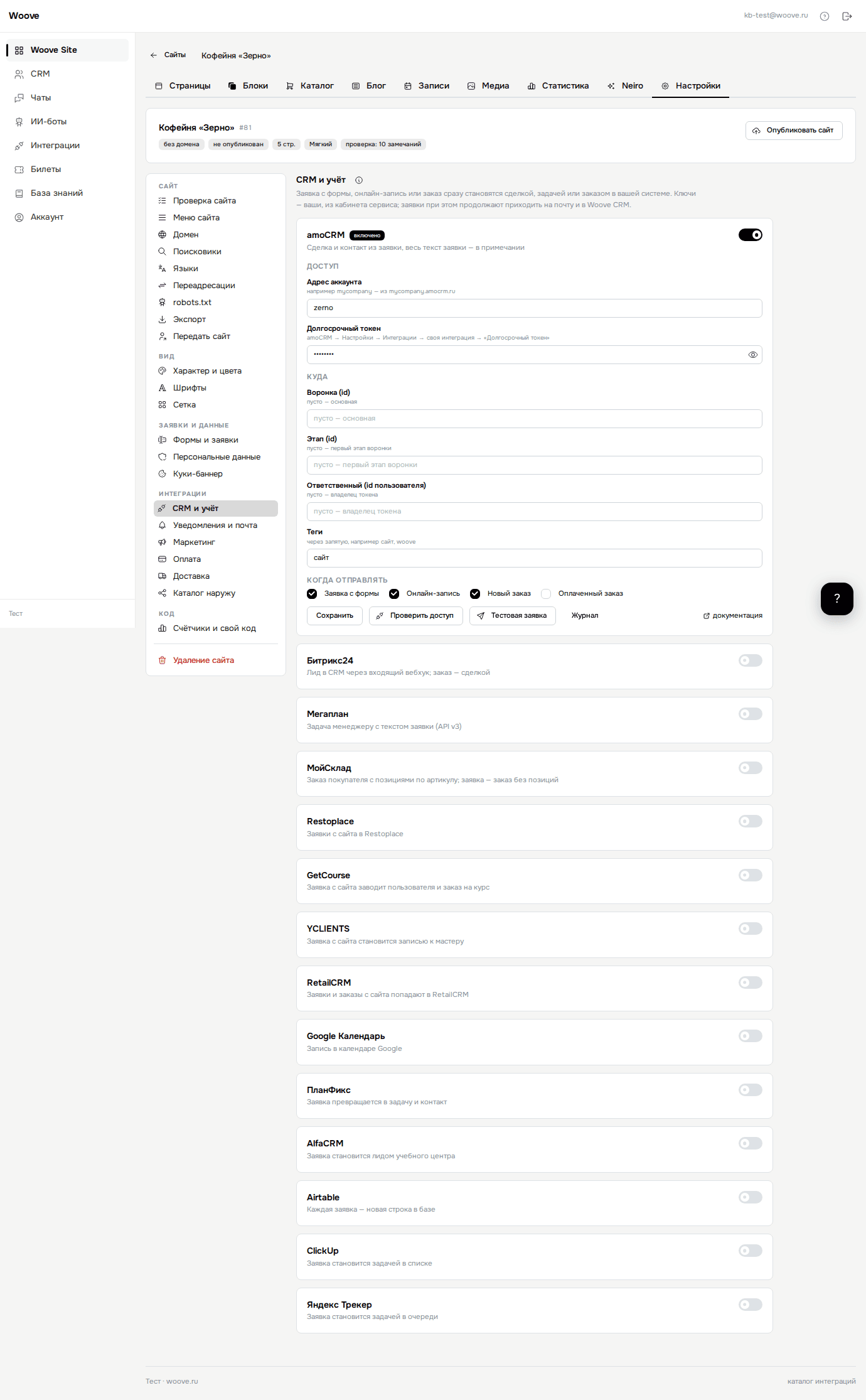
- Откройте «Site» в левой панели кабинета и нажмите «Редактировать» у нужного сайта.
- В панели слева перейдите на вкладку «Сайт» и выберите «Интеграции». Найдите «YCLIENTS» поиском и нажмите на плитку: под ней раскроется карточка.
- Включите переключатель и заполните поля из таблицы ниже.
- В блоке «Когда отправлять» отметьте события и нажмите «Проверить доступ». Под кнопками появится «Доступ есть».
- В режиме «запись на услугу» «Тестовая заявка» не сработает: в ней нет даты и времени. Запишитесь на своём сайте через блок «Онлайн-запись».
- Дальше события уходят сами, отправки видны по кнопке «Журнал». Неудачные ждут там же в блоке «Очередь»: мы повторяем их ещё шесть раз за полтора суток, кнопка «Повторить» отправляет сразу. Если ключ не подходит, повтора нет: на почту аккаунта приходит письмо.
- Партнёрский токен — Выдаётся YCLIENTS на интеграцию.
- Пользовательский токен — Токен пользователя филиала.
- Идентификатор филиала — Число из адреса филиала в кабинете YCLIENTS.
- Действие — Варианты: запись на услугу (нужны дата и время) / только клиент в базу. По умолчанию: «запись на услугу (нужны дата и время)».
- Услуга — Идентификатор услуги.
- Мастер — 0 — любой свободный. По умолчанию: 0.
- Длительность, секунд — Длительность записи в секундах, например 3600 — час. По умолчанию: 3600.
- Часовой пояс — Дату и время из формы считаем по этому поясу, например +03:00 для Москвы. По умолчанию: «+03:00».
Что попадает в YCLIENTS
В YCLIENTS создаётся запись: телефон, имя, комментарий, услуга, сотрудник, дата и время начала и длительность сеанса. Дату и время мы разбираем из полей формы — понимаем и «12.05.2026», и «12 мая», и «14:30». Есть второй режим, только клиент: запись не создаётся, человек заводится в базе филиала. Телефон обязателен в обоих режимах: без него YCLIENTS заявку не примет.
Нажмите «Проверить доступ». Затем запишитесь на своём сайте через «Онлайн-запись» и откройте «Журнал» карточки: там будет ответ YCLIENTS.
Если не работает
YCLIENTS отвечает 401
Токенов два — партнёрский и user-токен филиала. 401 обычно значит, что user-токен просрочен: получите его заново.
Запись создаётся не на того мастера
Номера услуг и мастеров свои в каждом филиале. Проверьте, что номер филиала в настройке указан верно.